如何找到纸飞机下载的文件?快速解决你的困扰!
纸飞机是目前最受欢迎的即时通讯应用之一,因其强大的隐私保护功能和丰富的多媒体分享能力,深受全球用户的喜爱。在使用纸飞机时,我们经常会下载一些图片、视频、文档等文件,这些文件通常保存在默认的下载文件夹中。很多用户在下载完文件后,往往会面临一个常见问题——找不到下载的文件。这个问题的出现,通常是因为不同设备上的默认存储路径有所不同,导致文件存放的地方让我们感到迷惑。别担心,今天我们就来分享如何轻松找到纸飞机下载的文件,无论你是在手机还是电脑上使用纸飞机,跟随本文的步骤,你将能够快速解决困扰。

一、手机上如何找到纸飞机下载的文件
对于智能手机用户来说,纸飞机下载的文件一般会保存在手机的内存或SD卡中的默认文件夹里。具体存储路径可能因操作系统(Android或iOS)而有所不同,但大多数情况下,可以通过以下几种方式找到这些文件。
1.1Android手机用户
对于Android手机用户来说,纸飞机下载的文件通常会被存储在以下文件夹中:
内部存储>纸飞机>纸飞机Documents:这是大多数用户在下载文档、图片或视频时的默认存储路径。你可以通过文件管理器应用,进入这个路径查看下载的文件。
内部存储>纸飞机>纸飞机Images/纸飞机Videos:如果你下载的是图片或视频,它们通常会保存在这些子文件夹中。你可以进入文件管理器应用,直接查找这些文件夹。
如果你在使用文件管理器时找不到相关的文件夹,可以尝试通过以下步骤检查:
打开手机的文件管理器应用;
进入内部存储或SD卡(如果你将文件保存到了外部SD卡);
找到并进入纸飞机文件夹,然后查找纸飞机Documents、纸飞机Images或纸飞机Videos文件夹。
一些手机的系统自带的下载管理器也可以显示最近下载的文件,尝试在这些应用中查看是否能找到你需要的文件。
1.2iPhone用户
对于iPhone用户,纸飞机下载的文件存储路径稍有不同。纸飞机并不像Android那样直接将文件保存在文件系统中。iOS系统较为封闭,纸飞机会将文件保存在应用内,或者通过分享功能存储到“文件”应用中。你可以按照以下步骤操作:
打开iPhone的“文件”应用;
在文件应用中找到纸飞机文件夹,或者在浏览选项卡下查看纸飞机相关的存储路径;
如果你无法在“文件”应用中找到文件,试试在纸飞机内查看你之前下载的文件,点击查看后,系统会自动将文件保存到“文件”应用中。
二、电脑上如何找到纸飞机下载的文件
除了手机,许多用户还喜欢在电脑上使用纸飞机。纸飞机的桌面版也允许我们下载和查看文件。不同操作系统(Windows、MacOS、Linux)下,纸飞机下载的文件保存路径有所不同,接下来我们将为你详细介绍如何在不同的电脑操作系统中找到纸飞机下载的文件。
2.1Windows用户
在Windows系统中,纸飞机下载的文件通常会保存在以下默认路径:
C:\Users\你的用户名\Documents\纸飞机Desktop:你可以打开文件资源管理器,进入这个路径,查找纸飞机下载的文件。
C:\Users\你的用户名\AppData\Roaming\纸飞机Desktop:如果你在这个文件夹里没有找到文件,也可以尝试在AppData文件夹下找到纸飞机的下载路径,很多时候文件可能会存储在这里。
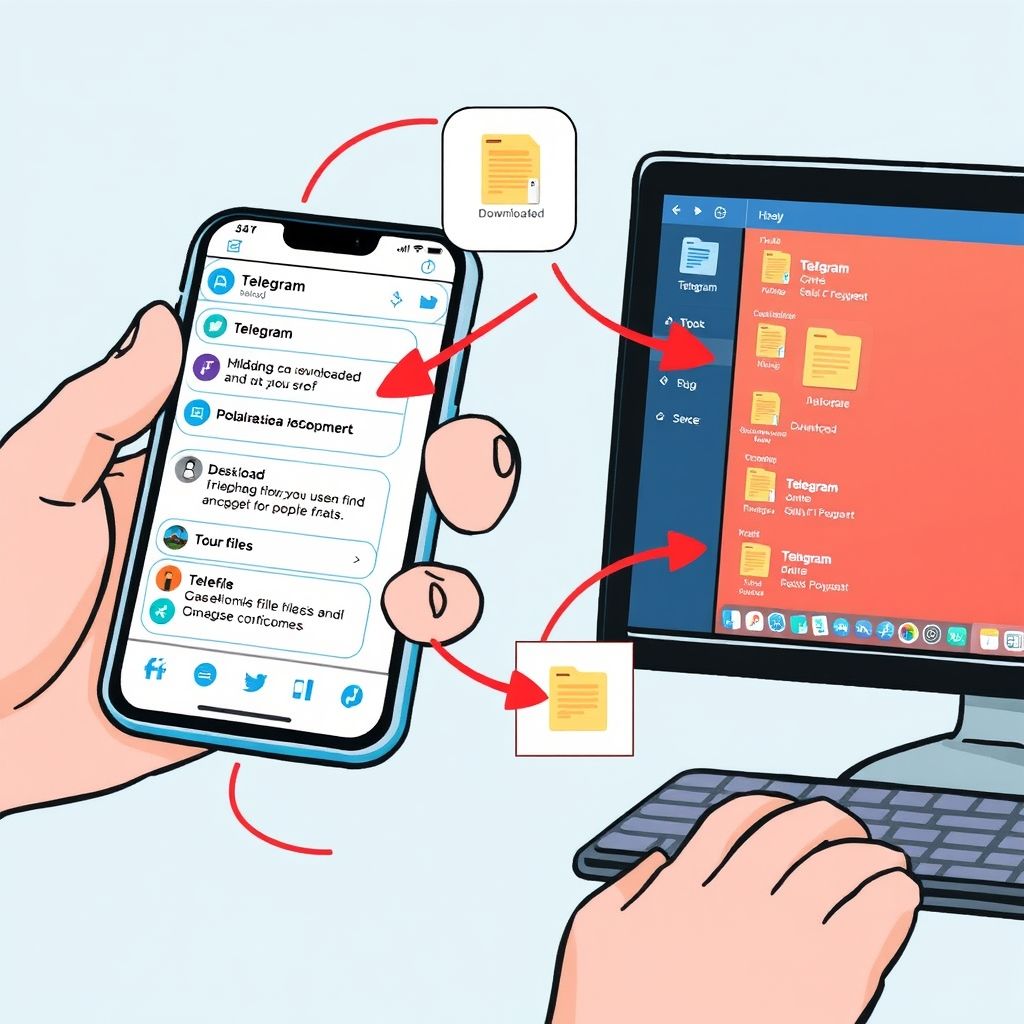
通过文件资源管理器的搜索功能,你也可以直接搜索文件名来查找特定的下载文件。
2.2MacOS用户
在MacOS中,纸飞机下载的文件通常会保存在以下路径:
/Users/你的用户名/Downloads/纸飞机Desktop:这是Mac上纸飞机默认的下载文件夹,你可以直接在Finder中打开并查找。
如果你将下载文件保存在其他地方,可以尝试在Finder中进行搜索,或者进入纸飞机应用内,点击已下载的文件,查看系统给出的保存位置。
2.3Linux用户
对于Linux用户来说,纸飞机的下载文件夹默认位置通常是:
/home/你的用户名/纸飞机Desktop:这是Linux系统中纸飞机下载文件的默认存储路径。你可以使用文件管理器,直接进入这个文件夹查看下载的文件。
如果你习惯了使用终端,也可以通过命令行进入该目录,查找你需要的文件。
无论你是在手机还是电脑上使用纸飞机,找到下载的文件并不难。只需要掌握默认的存储路径,你就能轻松地管理和查找自己的文件。掌握了这些技巧,今后你在使用纸飞机时就不再为文件丢失而烦恼了!让我们一起继续探索更多关于纸飞机下载文件的实用技巧,帮助你成为纸飞机使用的高手。